티스토리 뷰
오늘은 동영상 플레이어 추천해드리겠습니다. 여러가지 동영상 플레이어가 많지만, 그 중에서도 곰플레이어는 많은 사용자분들께 인증된 무료 동영상 플레이어입니다. 아래 링크를 통해서 퀵하게 다운 받아 설치해보시기 바랍니다.

곰플레이어 다운로드
곰플레이어는 무엇이든 재생 가능한 국내 최고 무료 동영상 플레이어입니다. 다양한 영상 포맷을 지원하고 VR 동영상 재생, 원하는 구간 반복 재생, 심플한 인터페이스와 스킨을 제공하고 있습니다.
⭕ 시스템 권장 사양
- 운영체제 : Windows 10이상 (64bit) , MAC OS X 10.13 이상
- 메모리 : 2GB RAM 이상
- 디스크 : 200MB HDD 이상
곰플레이어 주요 기능
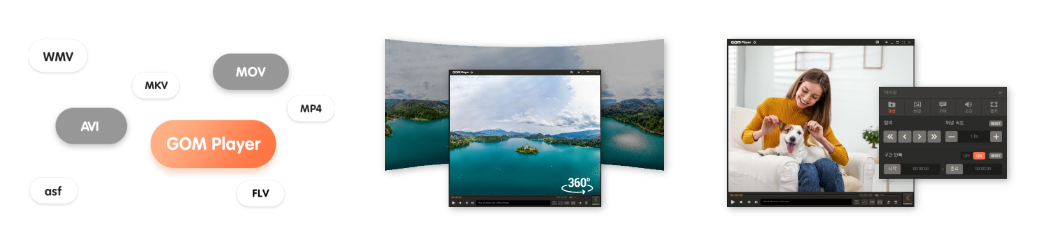
⭕ 최대 포맷 지원
- AVI, MP4, MKV 등 100여개이상 포맷 지원
- 외부 코덱 연동으로 코덱 문제 해결 가능
⭕ 360도 VR 동영상 재생
- 360도 VR 모드 지원으로 시청 몰입도 강화
- 360도 VR 동영상 인터넷 검색으로 재생 가능
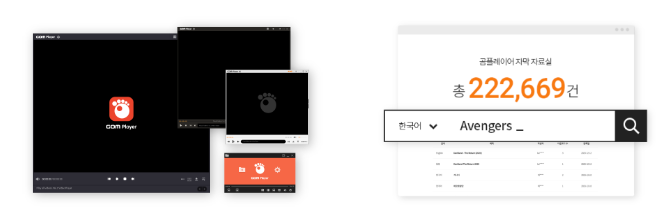
⭕ 원하는 구간 반복 재생
- 원하는 영상 클립을 선택하여 반복 재생 가능
- 다중 구간 반복 기능 및 목록 순서 정리 가능
⭕ 심플한 인터페이스&스킨
- 사용자 친화적인 인터페이스 제고
- 자유롭게 다양한 스킨 설정 가능
⭕ 국내 최대 자막 보유
- 최대 자막 자료실! 싱크 및 위치, 크기 조절
- 자막 도우미 기능 통한 추천 자막 지원
곰플레이어 사용자 가이드
곰플레이어의 주 화면 구성은 아래와 같습니다.
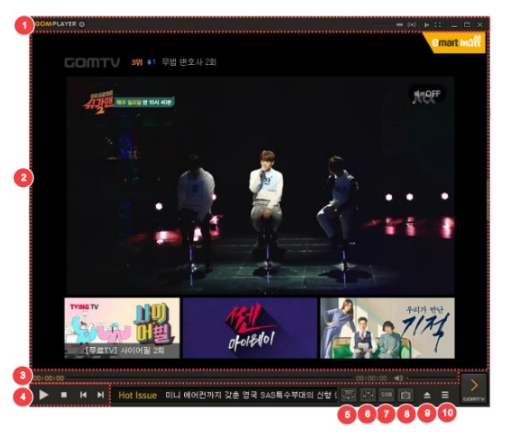
1. 탑바 영역
프로그램의 환경을 설정하거나 기본 메뉴 목록, 라이선스 정보 등을 확인할 수 있습니다.
2. 재생 창
재생 중인 영상이 표시되는 영역입니다.
3. 탐색 바, 볼륨 슬라이더
슬라이더를 드래그하여 비디오의 타임 라인을 따라 이동하고, 볼륨 값을 조절할 수 있습니다.
4. 영상 제어 영역
영상의 재생, 정지 등을 제어할 수 있습니다.
5. 360도 VR 영상 재생
이 버튼을 클릭하면 360도 VR 모드로 변경하거나 관련된 메뉴를 제공합니다.
6. 제어창
이 버튼은 제어창을 오픈합니다. 한 번 더 누르면 제어창이 숨겨집니다.
7. 자막 도우미
이 버튼은 제어창을 오픈합니다. 한 번 더 누르면 제어창이 숨겨집니다.
8. 현재 화면 저장
이 버튼을 클릭하면 현재 재생중인 화면을 캡쳐하여 스크린샷을 캡쳐 폴더에 자동으로 저장해 줍니다.
9. 열기
이 버튼을 클릭하면 파일 브라우저가 열립니다.
10. 재생 목록
이 버튼은 곰플레이어의 재생 목록 창을 오픈합니다. 한 번 더 누르면 재생 목록 창이 숨겨집니다.